
Introdução
Enfrentar o exasperante problema de seu cartão SD desaparecer de um MacBook pode ser tanto confuso quanto perturbador. Seja para armazenamento de dados ou transferências de arquivos, uma conexão confiável com o cartão SD é indispensável. Quando você enfrenta esses problemas, os medos de perder dados cruciais podem tornar a situação ainda mais angustiante. Este guia abrangente fornece clareza sobre por que essa situação pode ocorrer e oferece uma gama de soluções – desde soluções básicas até técnicas mais complexas. Ao final deste artigo, você ganhará o conhecimento necessário para enfrentar o problema e implementar estratégias preventivas para proteger seus dados no futuro.
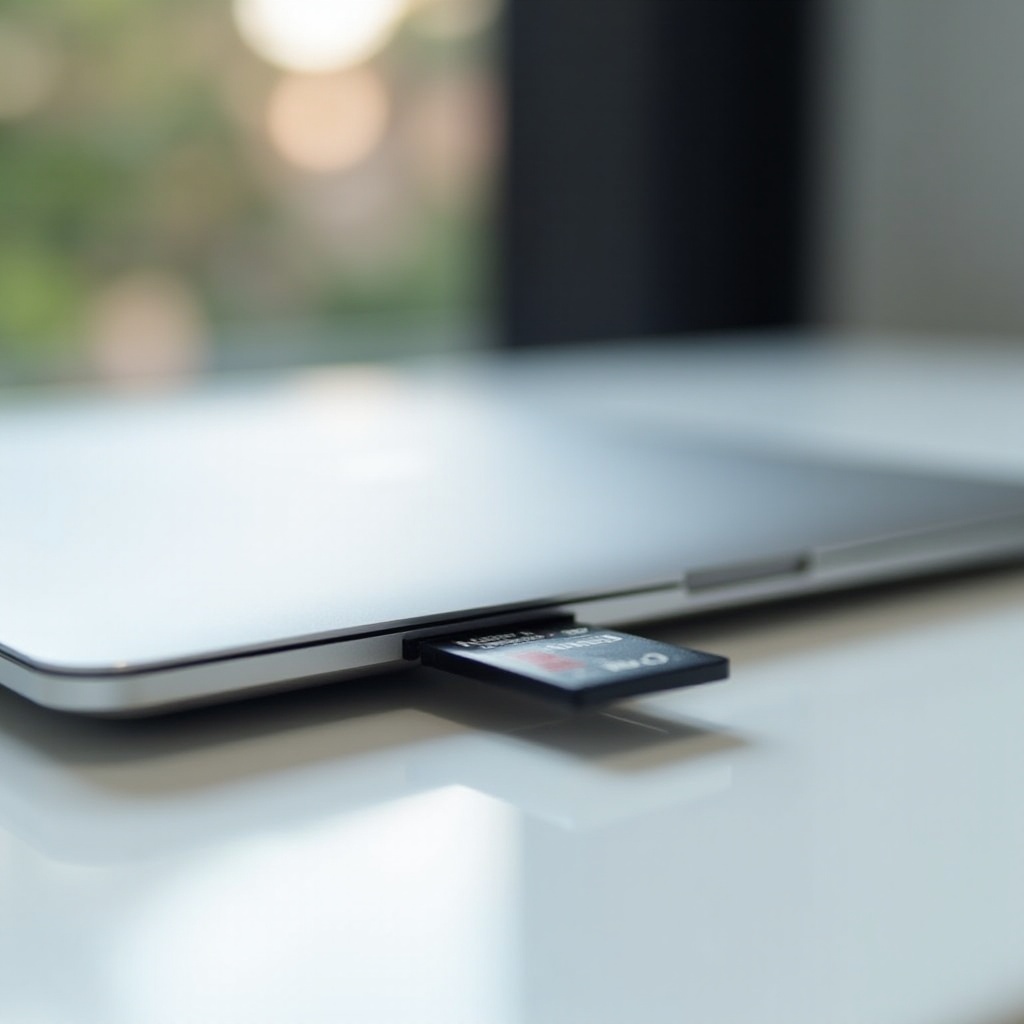
Por que o cartão SD desaparece no MacBook?
Quando um cartão SD desaparece inesperadamente da detecção do seu MacBook, é essencial entender os motivos comuns. Essas causas podem variar desde erros de software transitórios a problemas de hardware mais profundos, cada um exigindo uma abordagem personalizada.
-
Conflitos de Software: Os problemas frequentemente se originam no sistema operacional devido a atualizações, falhas ou arquivos corrompidos que interferem no reconhecimento do dispositivo.
-
Problemas de Hardware: Ocasionalmente, o problema surge de defeitos físicos como um cartão SD quebrado ou leitor de cartão. Poeira no slot também pode impedir a conexão.
-
Erros do Usuário: Não ejetar o cartão SD adequadamente pode interromper o reconhecimento. Sempre ejete o cartão SD com segurança para evitar esses erros.
Com essas causas em mente, vamos nos aprofundar em algumas etapas básicas para diagnosticar e potencialmente resolver esse problema rapidamente.
Verificações iniciais para identificar e resolver o problema
Começar com essas verificações simples permite eliminar problemas comuns sem muito esforço.
-
Verifique o Cartão SD: Insira o cartão SD em outro dispositivo, como uma câmera ou outro computador, para verificar sua integridade.
-
Inspecione o Slot do Cartão: Use uma lanterna para procurar por qualquer detrito visível no slot do cartão SD do seu MacBook. Limpe cuidadosamente com ar comprimido, se necessário.
-
Reinicie seu MacBook: Muitas vezes, reiniciar seu MacBook pode resolver problemas temporários de software. Reinicie seu MacBook para ver se o cartão SD reaparece.
-
Atualize o macOS: Certifique-se de que seu sistema esteja atualizado, pois versões mais recentes podem corrigir falhas relacionadas à detecção de hardware.
Se essas etapas não resolverem o problema, é hora de explorar várias soluções de software.

Soluções de Software para reconhecimento do cartão SD
Quando as verificações preliminares não solucionam o problema, soluções baseadas em software podem ser a melhor ação.
Usando o Utilitário de Disco
O Utilitário de Disco é uma ferramenta inerente ao seu MacBook útil para gerenciar discos, incluindo cartões SD:
- Abra ‘Utilitário de Disco’ pelo Spotlight (Command + Space, depois digite ‘Utilitário de Disco’).
- No painel esquerdo, localize e selecione seu cartão SD.
- Se presente, selecione ‘Montar.’ Se ausente, clique em ‘Visualizar’ e escolha ‘Mostrar Todos os Dispositivos.’
Comandos do Terminal para montar o cartão SD
Se o Utilitário de Disco não ajudar, tente usar comandos do Terminal:
- Abra o ‘Terminal’ via Aplicativos ou Spotlight.
- Digite
diskutil liste pressione Enter para exibir os discos conectados. - Anote o identificador do seu cartão SD (por exemplo, disk2s1) e use
sudo diskutil mount /dev/disk2s1para montá-lo (substitua disk2s1 pelo identificador do seu cartão).
Se essas soluções ainda não forem suficientes, técnicas avançadas de solução de problemas podem ser necessárias.
Técnicas avançadas de solução de problemas
Para problemas persistentes de reconhecimento, considere métodos avançados de solução de problemas.
Redefinição de PRAM e NVRAM
PRAM e NVRAM armazenam as configurações do sistema. Redefini-los pode resolver problemas de detecção:
- Desligue o seu MacBook.
- Desligue-o enquanto segura Option, Command, P e R simultaneamente.
- Solte após cerca de 20 segundos, enquanto seu MacBook reinicia.
Inicialização em Modo Seguro
Esse modo pode limpar o cache e verificar o status do disco:
- Desligue seu MacBook.
- Reinicie enquanto segura a tecla Shift.
- Solte quando o logo da Apple aparecer. Uma vez no Modo Seguro, reinicie normalmente para ver se o cartão SD reaparece.
Essas técnicas avançadas podem abordar conflitos de software arraigados que afetam a detecção do cartão SD. Além disso, integrar certos hábitos pode reduzir as chances de repetir esse problema.
Medidas preventivas para evitar problemas futuros
Corrigir o problema é crucial, mas medidas preventivas são fundamentais para evitar recorrências.
Ejeção adequada de cartões SD
Sempre certifique-se de que seu cartão SD seja ejetado com segurança:
- Clique com o botão direito no ícone do seu cartão SD na área de trabalho.
- Escolha ‘Ejetar’ e espere o ícone desaparecer antes de removê-lo.
Atualizações regulares do sistema
Manter o macOS atualizado pode prevenir potenciais falhas:
- Vá para ‘Preferências do Sistema.’
- Clique em ‘Atualização de Software’ para verificar atualizações disponíveis.
- Instale as atualizações prontamente para manter a estabilidade do sistema.
Com essas salvaguardas em vigor, você pode diminuir significativamente a probabilidade de enfrentar problemas de reconhecimento do cartão SD. No entanto, a assistência profissional pode ser necessária em alguns momentos.
Quando procurar ajuda profissional
Se seus problemas com o cartão SD persistirem mesmo depois de esgotar as soluções descritas, é sensato consultar um técnico. Problemas não resolvidos podem indicar falhas de hardware que precisam de intervenção especializada. Tentar forçar soluções pode piorar o problema ou arriscar a perda de dados.
Conclusão
Abordar o problema do desaparecimento do cartão SD no seu MacBook requer entender as possíveis causas, realizar verificações fundamentais, implementar soluções de software e, ocasionalmente, buscar ajuda profissional. Adotar medidas preventivas é vital para manter a funcionalidade do sistema e proteger seus dados. Com estas diretrizes, você estará equipado para lidar com problemas de cartão SD de maneira competente.
Perguntas Frequentes
Por que meu cartão SD não aparece no meu MacBook?
Isso pode ser devido a conflitos de software, um leitor de cartão SD com defeito ou o próprio cartão SD danificado.
Um leitor de cartão SD com defeito pode causar o problema?
Sim, um leitor de cartão SD com defeito ou sujo pode causar problemas de reconhecimento. Inspecione e limpe-o cuidadosamente.
Como posso recuperar dados de um cartão SD não reconhecido?
Use software de recuperação de dados projetado para Mac, ou consulte um serviço profissional de recuperação de dados para recuperar seus arquivos.