
Einführung
Mit der zunehmenden Nutzung von Smartphones war das Übertragen von Inhalten von Ihrem Android-Telefon auf einen größeren Bildschirm nie verlockender. Egal, ob Sie Videos anschauen, Spiele spielen oder eine Präsentation anzeigen, die kabellose Display-Funktion bietet ein müheloses Erlebnis. Dieser Artikel wird Sie durch erklären, was kabelloses Display ist, wie man es auf Ihrem Android-Telefon einrichtet, Ihr Telefon mit einem kabellosen Display verbindet, Ihr Erlebnis optimiert und häufige Probleme behebt.
Was ist kabelloses Display?
Kabelloses Display, auch bekannt als Bildschirmspiegelung oder Casting, ermöglicht es Benutzern, die Inhalte ihres Android-Telefons auf einen größeren Bildschirm zu projizieren, ohne Kabel benötigte. Mit Technologien wie Miracast und Chromecast überträgt es die visuellen und audiovisuellen Daten über eine Wi-Fi-Verbindung und ermöglicht so eine nahtlose Erweiterung oder Duplizierung des Displays.
Miracast ist eine beliebte Wahl, die über Wi-Fi Direct funktioniert und keinen drahtlosen Router erfordert. Chromecast von Google bietet auch eine benutzerfreundliche Lösung, um Fernseher und Monitore zu verbinden. Beide Methoden ermöglichen es Ihnen, Videos, Bilder und Anwendungen drahtlos direkt von Ihrem Android-Telefon zu übertragen und Ihr Anzeige- und interaktives Erlebnis zu verbessern.
Übergangend von einem Abschnitt zum nächsten, gehen wir die Schritte durch, die erforderlich sind, um ein kabelloses Display auf Ihrem Android-Telefon einzurichten.
Einrichten eines kabellosen Displays auf Ihrem Android-Telefon
Sicherzustellen, dass Ihr Android-Telefon mit einer kabellosen Display-Funktion kompatibel ist, ist der erste Schritt. Hier ist eine umfassende Anleitung:
- Überprüfen der Kompatibilität: Die meisten modernen Android-Telefone sind mit einer kabellosen Display-Funktion ausgestattet. Überprüfen Sie, ob Ihr Gerät Miracast oder Chromecast unterstützt.
- Software aktualisieren: Bevor Sie beginnen, stellen Sie sicher, dass die Software Ihres Telefons auf dem neuesten Stand ist. Normalerweise ist die kabellose Display-Option in den neuesten Android-Versionen zu finden.
- Sicherstellen der Wi-Fi-Konnektivität: Obwohl einige Funktionen wie Miracast ohne einen Wi-Fi-Router funktionieren können, verbessert eine stabile Internetverbindung das Erlebnis.
- Herunterladen notwendiger Apps: Je nach Methode, die Sie verwenden, müssen Sie möglicherweise spezifische Apps wie Google Home für Chromecast herunterladen.
Der Zugriff auf die Einstellungen für kabelloses Display auf Ihrem Android-Telefon folgt dem gleichen Muster. Navigieren Sie zu Ihren Einstellungen und finden Sie die Anzeigeoptionen oder das Menü „Verbinden und Teilen“, je nach Hersteller Ihres Geräts. Hier finden Sie die Option, die kabellose Display-Funktion zu aktivieren.
Nachdem Sie das kabellose Display erfolgreich eingerichtet haben, besteht der nächste Schritt darin, Ihr Android-Telefon mit einem kabellosen Display zu verbinden.
Wie man sein Android-Telefon mit einem kabellosen Display verbindet
Das drahtlose Verbinden Ihres Android-Telefons mit einem Fernseher oder Monitor kann sich je nach den verwendeten Geräten leicht unterscheiden. Zur Vereinfachung, lassen Sie uns den Prozess für sowohl Miracast als auch Chromecast aufschlüsseln:
- Streaming mit Miracast:
- Kabelloses Display aktivieren: Auf Ihrem Android-Gerät gehen Sie zu Einstellungen > Display > Bildschirm übertragen (diese Option kann je nach Gerät variieren). Aktivieren Sie kabelloses Display.
- Mit dem Fernseher verbinden: Schalten Sie Ihren Miracast-unterstützten Fernseher ein oder stecken Sie einen Miracast-Dongle ein. Stellen Sie sicher, dass er bereit ist, Verbindungen zu akzeptieren.
- Gerät finden und auswählen: Ihr Telefon sollte nun nach nahegelegenen Geräten suchen. Wählen Sie Ihren Fernseher oder Dongle aus der Liste.
-
Verbindung bestätigen: Der Bildschirm Ihres Telefons wird auf dem Fernseher angezeigt und ist bereit, Ihre Inhalte zu zeigen.
-
Streaming mit Chromecast:
- Chromecast einrichten: Stecken Sie den Chromecast in Ihren Fernseher und schalten Sie ihn ein. Verbinden Sie Ihren Chromecast mit dem gleichen Wi-Fi-Netzwerk wie Ihr Telefon.
- Google Home-App öffnen: Verwenden Sie die Google Home-App, um Ihren Chromecast einzurichten und zu konfigurieren.
- Bildschirm übertragen: Gehen Sie auf Ihrem Android zur Google Home-App > tippen Sie auf das Chromecast-Gerät > tippen Sie auf „Bildschirm übertragen“.
- Inhalt anzeigen: Der Bildschirm Ihres Android-Geräts sollte nun auf dem Fernseher angezeigt werden.
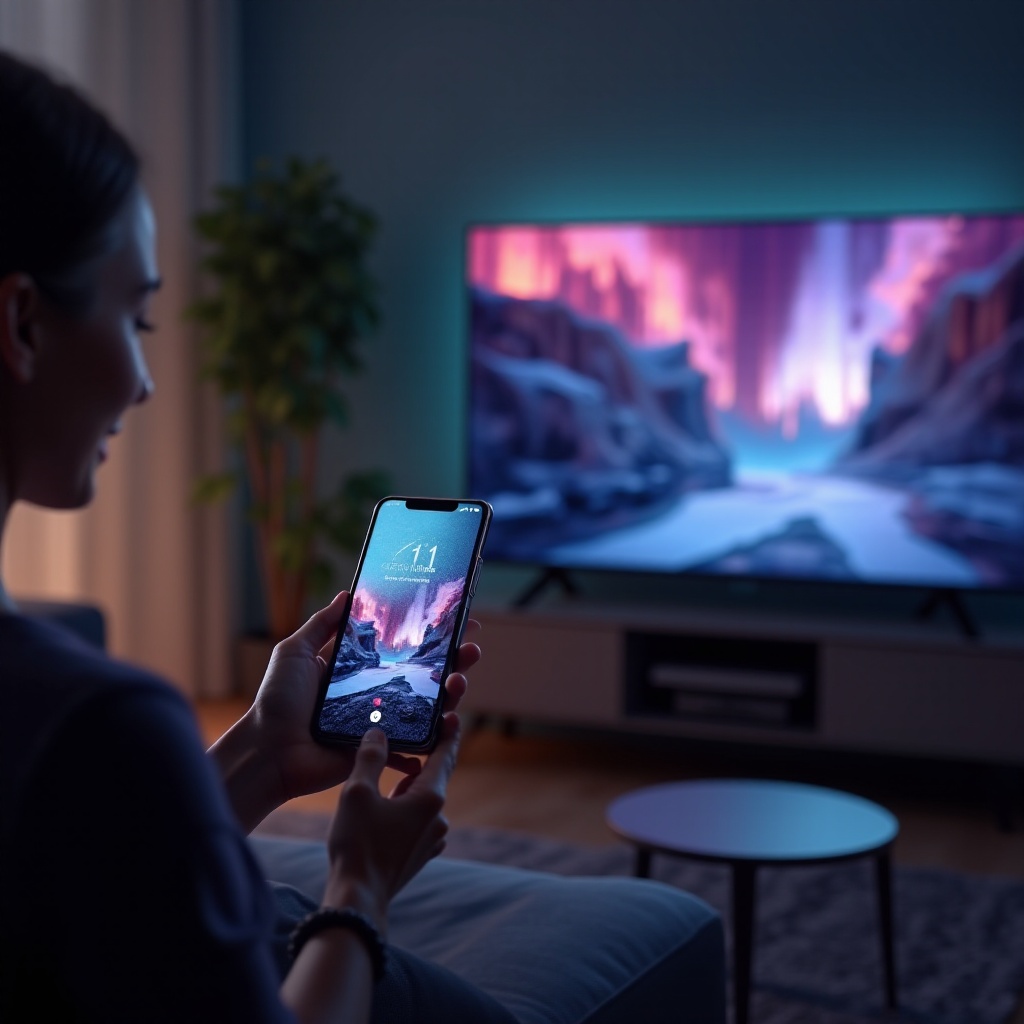
Indem Sie diese Schritte befolgen, sollten Sie Ihr Android-Gerät erfolgreich mit einem kabellosen Display verbunden haben. Als Nächstes sehen wir uns Möglichkeiten zur Optimierung dieses Erlebnisses an.
Tipps zur Optimierung Ihres kabellosen Display-Erlebnisses
Während die Verbindung einfach ist, erfordert die Gewährleistung einer nahtlosen Leistung zusätzliche Schritte. Hier sind einige Tipps zur Verbesserung Ihres kabellosen Display-Erlebnisses:
- Starke Wi-Fi-Verbindung: Stellen Sie sicher, dass Sie ein stabiles und starkes Wi-Fi-Signal haben, um Unterbrechungen zu vermeiden und ein reibungsloses Streaming zu gewährleisten.
- Geräte nah beieinander halten: Minimieren Sie den Abstand zwischen Ihrem Android-Telefon und dem Fernseher/Display, um die Stabilität der Verbindung zu verbessern.
- Unnötige Apps schließen: Streaming verbraucht Daten und Ressourcen. Schließen Sie Apps, die nicht verwendet werden, um Verzögerungen und Ruckeln zu verhindern.
- Anzeigeeinstellungen anpassen: Überprüfen Sie die Auflösung und Anzeigeeinstellungen auf Ihrem Fernseher und passen Sie diese an Ihre Inhalte an, um die Bildqualität zu optimieren.
- Regelmäßige Updates: Halten Sie sowohl Ihr Android-Gerät als auch Ihr kabelloses Display-Gerät auf dem neuesten Firmwarestand, um die Kompatibilität und den Zugriff auf neue Funktionen zu gewährleisten.
Die Optimierung sorgt für ein hochwertiges Seherlebnis, aber manchmal können Probleme auftreten. Als Nächstes werden wir häufige Probleme und Tipps zur Fehlerbehebung angehen.
Häufige Probleme und Fehlerbehebung
Auch bei der besten Einrichtung können Benutzer auf Probleme stoßen. Hier sind Lösungen für häufige Probleme:
- Verbindung bricht ab:
-
Lösung: Überprüfen Sie Ihre Wi-Fi-Verbindung. Stellen Sie sicher, dass beide Geräte sich im selben Netzwerk befinden und sich in Reichweite zueinander befinden.
-
Audio-Video-Synchronisationsprobleme:
-
Lösung: Starten Sie sowohl Ihr Telefon als auch das Display-Gerät neu. Schließen Sie Hintergrund-Apps, die Bandbreite beanspruchen könnten.
-
Kein Display erkannt:
-
Lösung: Stellen Sie sicher, dass die kabellose Display-Funktion auf Ihrem Telefon aktiviert ist. Überprüfen Sie, ob das Display-Gerät oder der Dongle ordnungsgemäß angeschlossen und eingerichtet sind.
-
Niedrige Anzeigequalität:
- Lösung: Überprüfen Sie die Stärke Ihres Wi-Fi-Signals, reduzieren Sie Störungen und passen Sie die Auflösungseinstellungen auf beiden Geräten an.
Durch die Fehlerbehebung dieser häufigen Probleme können Sie ein reibungsloseres und zuverlässigeres kabelloses Anzeige-Erlebnis genießen.
Schlussfolgerung
Das Verwenden eines kabellosen Displays mit Ihrem Android-Telefon verbessert Ihre Fähigkeit, Inhalte einfach und effektiv zu teilen. Vom Einrichten und Verbinden Ihres Geräts bis zur Optimierung und Fehlerbehebung sorgen diese Schritte für ein nahtloses Seherlebnis. Ob für Unterhaltung, Gaming oder professionelle Zwecke, die kabellose Display-Funktion bietet eine praktische und vielseitige Lösung.
Häufig gestellte Fragen
Was tun, wenn mein Telefon keine Option für drahtlose Anzeige hat?
Wenn Ihr Telefon diese Option nicht hat, überprüfen Sie die Software-Updates oder erwägen Sie die Verwendung von Drittanbieter-Apps wie Chromecast oder Miracast-kompatiblen Apps, um drahtlose Anzeige zu ermöglichen.
Kann ich eine drahtlose Anzeige ohne Internetzugang verwenden?
Ja, Miracast ermöglicht direkte Verbindungen zwischen Geräten ohne Internetverbindung. Die anfängliche Einrichtung kann jedoch weiterhin Wi-Fi erfordern.
Gibt es bei der Verwendung einer drahtlosen Anzeige für Spiele eine erhebliche Verzögerung?
Es kann zu einer gewissen Latenz kommen, abhängig von Ihrer Wi-Fi-Verbindung und den verwendeten Geräten. Für schnelle Spiele könnte eine kabelgebundene Verbindung vorzuziehen sein, um die geringste Verzögerung zu erreichen.