
Einführung
Das ärgerliche Problem, dass die SD-Karte auf Ihrem MacBook verschwindet, kann sowohl verwirrend als auch störend sein. Ob zur Datenspeicherung oder zum Dateitransfer, eine zuverlässige SD-Kartenverbindung ist unverzichtbar. Wenn Sie mit solchen Problemen konfrontiert sind, können Ängste über den Verlust wichtiger Daten die Situation noch belastender machen. Dieser umfassende Leitfaden bietet Klarheit darüber, warum diese Situation auftreten könnte und bietet eine Reihe von Lösungen – von grundlegender Fehlerbehebung bis hin zu komplexeren Techniken. Am Ende dieses Artikels werden Sie das nötige Verständnis gewonnen haben, um das Problem anzugehen und präventive Strategien zu implementieren, um Ihre Daten zukünftig zu schützen.

Warum verschwindet die SD-Karte auf dem MacBook?
Wenn eine SD-Karte unerwartet aus der Erkennung Ihres MacBooks verschwindet, ist es wichtig, die häufigsten Gründe zu verstehen. Diese Ursachen können von vorübergehenden Softwarefehlern bis hin zu tiefergehenden Hardwareproblemen variieren, die jeweils einen maßgeschneiderten Ansatz erfordern.
-
Softwarekonflikte: Probleme entstehen häufig innerhalb des Betriebssystems aufgrund von Updates, Fehlern oder beschädigten Dateien, die die Geräteerkennung beeinträchtigen.
-
Hardwareprobleme: Gelegentlich liegt das Problem an physischen Defekten wie einer defekten SD-Karte oder einem Kartenleser. Staub im Schlitz kann auch die Verbindung behindern.
-
Benutzungsfehler: Das Versäumen, die SD-Karte ordnungsgemäß auszuwerfen, kann die Erkennung stören. Werfen Sie die SD-Karte immer sicher aus, um diese Fehler zu vermeiden.
Mit diesen Ursachen im Hinterkopf, lassen Sie uns einige grundlegende Schritte unternehmen, um das Problem schnell zu diagnostizieren und möglicherweise zu lösen.
Anfängliche Überprüfungen zur Identifizierung und Lösung des Problems
Durch diese einfachen Überprüfungen können Sie häufige Probleme ohne viel Aufwand ausschließen.
-
Überprüfen Sie die SD-Karte: Setzen Sie die SD-Karte in ein anderes Gerät wie eine Kamera oder einen anderen Computer ein, um ihre Integrität zu überprüfen.
-
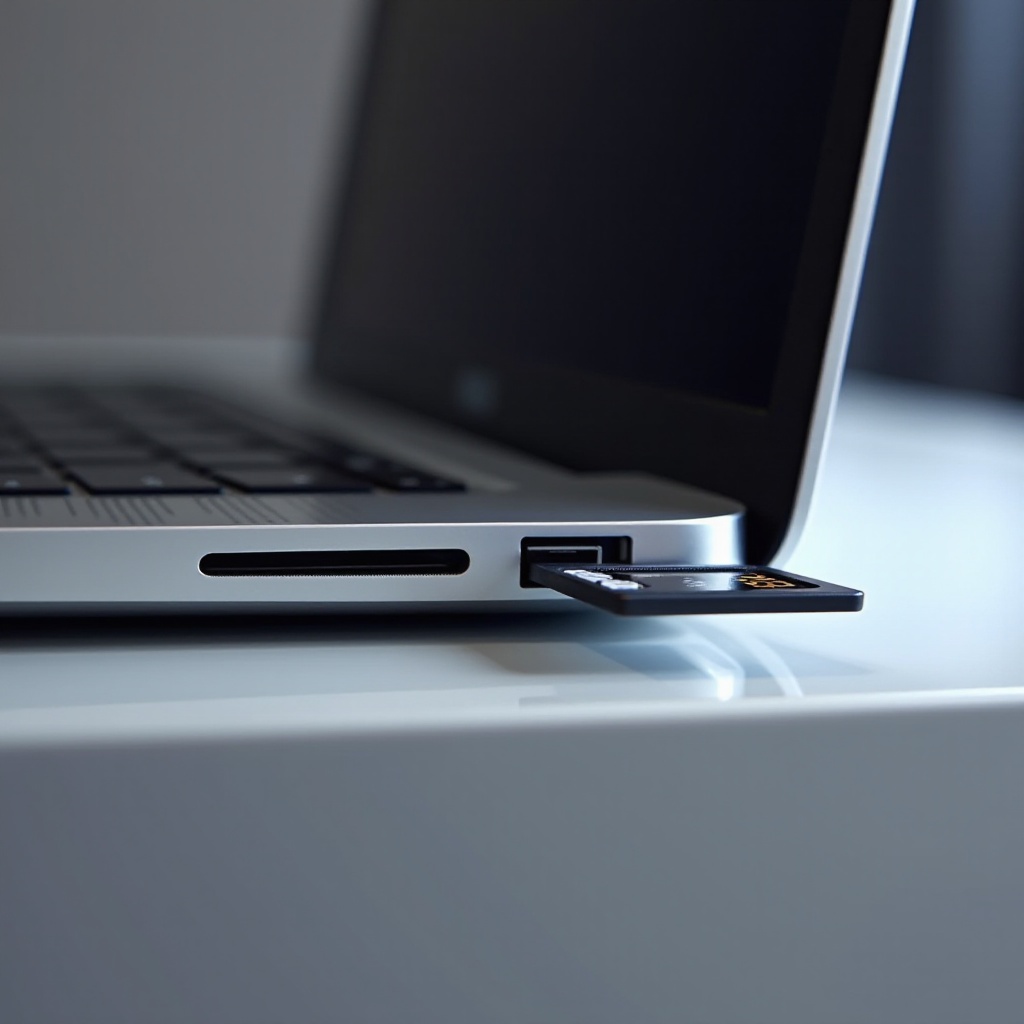
Überprüfen Sie den Kartenslot: Verwenden Sie eine Taschenlampe, um sichtbare Rückstände im SD-Kartenslot Ihres MacBooks zu suchen. Reinigen Sie ihn gegebenenfalls vorsichtig mit Druckluft.
-
Starten Sie Ihr MacBook neu: Oft kann ein Neustart Ihres MacBooks vorübergehende Softwareprobleme lösen. Starten Sie Ihr MacBook neu, um zu sehen, ob die SD-Karte wieder angezeigt wird.
-
Aktualisieren Sie macOS: Stellen Sie sicher, dass Ihr System aktualisiert ist, da neuere Versionen möglicherweise Fehler im Zusammenhang mit der Hardwareerkennung beheben.
Wenn diese Schritte das Problem nicht lösen, ist es an der Zeit, verschiedene Softwarelösungen zu erkunden.
Softwarelösungen für die SD-Karten-Erkennung
Wenn Vorabprüfungen das Problem nicht lösen, sind softwarebasierte Lösungen möglicherweise der nächste beste Schritt.
Verwendung des Festplattendienstprogramms
Das Festplattendienstprogramm ist ein integriertes Tool auf Ihrem MacBook, das zum Verwalten von Laufwerken, einschließlich SD-Karten, nützlich ist:
- Starten Sie das ‘Festplattendienstprogramm’ aus Spotlight (Command + Leertaste und dann ‘Festplattendienstprogramm’ eingeben).
- Suchen und wählen Sie auf dem linken Panel Ihre SD-Karte aus.
- Wählen Sie, falls vorhanden, ‘Einbinden’. Falls nicht vorhanden, klicken Sie auf ‘Darstellung’ und wählen Sie ‘Alle Geräte einblenden’.
Terminal-Befehle zum Einbinden der SD-Karte
Wenn das Festplattendienstprogramm nicht hilft, versuchen Sie es mit Terminal-Befehlen:
- Öffnen Sie ‘Terminal’ über Anwendungen oder Spotlight.
- Geben Sie
diskutil listein und drücken Sie Enter, um angeschlossene Laufwerke anzuzeigen. - Notieren Sie sich die Kennung Ihrer SD-Karte (z.B. disk2s1) und verwenden Sie
sudo diskutil mount /dev/disk2s1, um sie einzubinden (ersetzen Sie disk2s1 durch die Kennung Ihrer Karte).
Falls diese Lösungen ebenfalls nicht zum Erfolg führen, könnten erweiterte Fehlerbehebungstechniken erforderlich sein.

Erweiterte Fehlerbehebungstechniken
Für anhaltende Erkennungsprobleme sollten Sie erweiterte Fehlersuche in Betracht ziehen.
Zurücksetzen von PRAM und NVRAM
PRAM und NVRAM speichern Systemeinstellungen. Ihr Zurücksetzen kann Erkennungsprobleme lösen:
- Schalten Sie Ihr MacBook aus.
- Schalten Sie es ein, während Sie Option, Command, P und R gleichzeitig halten.
- Lassen Sie die Tasten nach etwa 20 Sekunden los, während Ihr MacBook neu startet.
Abgesichertes Booten
Dieser Modus kann den Cache leeren und den Festplattenstatus überprüfen:
- Schalten Sie Ihr MacBook aus.
- Starten Sie neu und halten Sie die Umschalttaste gedrückt.
- Lassen Sie los, wenn das Apple-Logo erscheint. Sobald Sie im abgesicherten Modus sind, starten Sie normal neu, um zu sehen, ob die SD-Karte wieder erscheint.
Diese fortgeschrittenen Techniken können tief sitzende Softwarekonflikte lösen, die die SD-Karten-Erkennung beeinflussen. Darüber hinaus können bestimmte Gewohnheiten integriert werden, um die Wahrscheinlichkeit einer Wiederholung dieses Problems zu verringern.
Vorbeugende Maßnahmen zur Vermeidung zukünftiger Probleme
Das Problem zu beheben ist entscheidend, aber vorbeugende Maßnahmen sind der Schlüssel, um ein Wiederauftreten zu vermeiden.
Richtiger Auswurf von SD-Karten
Stellen Sie sicher, dass Ihre SD-Karte sicher ausgeworfen wird:
- Klicken Sie mit der rechten Maustaste auf das SD-Kartensymbol auf dem Desktop.
- Wählen Sie ‘Auswerfen’ und warten Sie, bis das Symbol verschwindet, bevor Sie es entfernen.
Regelmäßige Systemupdates
Das Aktualisieren von macOS kann potenzielle Fehler verhindern:
- Gehen Sie zu ‘Systemeinstellungen’.
- Klicken Sie auf ‘Software-Update’ für verfügbare Updates.
- Installieren Sie Updates umgehend, um die Systemstabilität zu gewährleisten.
Mit diesen Schutzmaßnahmen können Sie die Wahrscheinlichkeit erheblich verringern, auf Probleme bei der SD-Karten-Erkennung zu stoßen. Dennoch kann manchmal professionelle Hilfe erforderlich sein.
Wann sollte man professionelle Hilfe in Anspruch nehmen?
Wenn Ihre SD-Kartenprobleme trotz des Erschöpfens der beschriebenen Lösungen bestehen bleiben, ist es ratsam, einen Techniker zu konsultieren. Ungelöste Probleme könnten auf Hardwarefehler hinweisen, die eine fachkundige Intervention erfordern. Der Versuch, Lösungen zu erzwingen, könnte das Problem verschlimmern oder Datenverluste riskieren.
Fazit
Die Lösung des Problems, dass die SD-Karte auf Ihrem MacBook verschwindet, erfordert das Verständnis potenzieller Ursachen, das Durchführen grundlegender Überprüfungen, die Implementierung von Softwarelösungen und gelegentlich das Einholen professioneller Hilfe. Vorbeugende Maßnahmen sind entscheidend, um die Systemfunktionalität aufrechtzuerhalten und Ihre Daten zu schützen. Mit diesen Richtlinien werden Sie in der Lage sein, SD-Karten-Probleme kompetent zu bewältigen.
Häufig gestellte Fragen
Warum wird meine SD-Karte auf meinem MacBook nicht angezeigt?
Es könnte an Softwarekonflikten, einem defekten SD-Kartenleser oder einer fehlerhaften SD-Karte selbst liegen.
Kann ein defekter SD-Kartenleser das Problem verursachen?
Ja, ein defekter oder verschmutzter SD-Kartenleser kann Erkennungsprobleme verursachen. Inspizieren und reinigen Sie ihn sorgfältig.
Wie kann ich Daten von einer nicht erkannten SD-Karte wiederherstellen?
Verwenden Sie Datenwiederherstellungssoftware für Mac oder konsultieren Sie einen professionellen Datenrettungsdienst, um Ihre Dateien wiederherzustellen.