
Introduction
Malgré la progression de la technologie, les scanners à plat continuent de servir d’outils essentiels pour la numérisation de documents et d’images. Pour les utilisateurs qui préfèrent Windows 7, choisir un scanner à plat compatible est à la fois une priorité et une nécessité. Le système d’exploitation peut être plus ancien, mais il est réputé pour sa stabilité et sa convivialité, c’est pourquoi de nombreux utilisateurs le préfèrent encore. Ce guide complet explore les avantages de l’utilisation de scanners à plat avec Windows 7, détaillant des caractéristiques importantes, offrant des recommandations de produits de premier ordre et fournissant des instructions claires pour l’installation et l’entretien.
Pourquoi choisir des scanners à plat pour Windows 7 ?
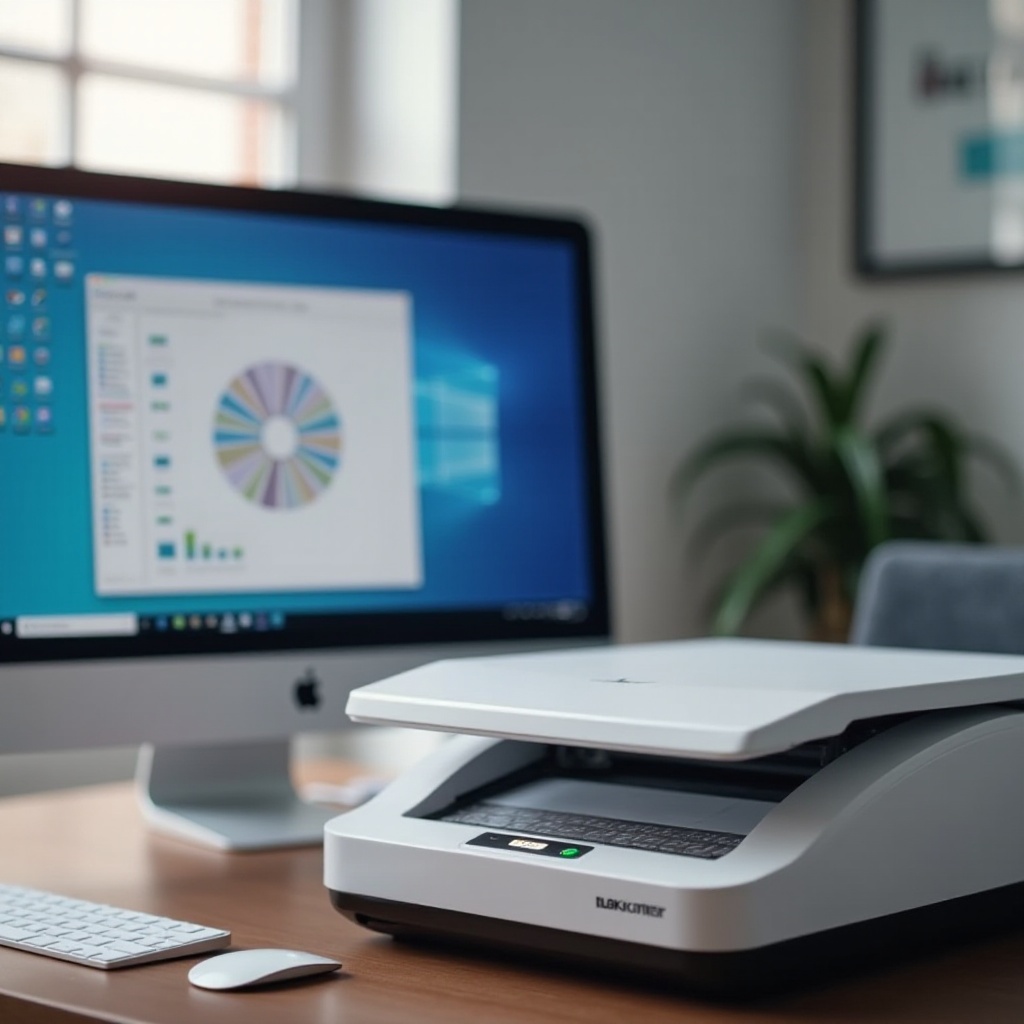
Choisir un scanner à plat adapté à Windows 7 garantit des performances sans faille. Bien que Windows 7 ne prenne pas en charge les dernières mises à jour, les fabricants continuent de le soutenir en raison de sa popularité durable. Ils offrent des pilotes et des logiciels mis à jour spécifiquement pour cet OS. Les scanners à plat sont idéaux pour les utilisateurs ayant besoin d’une numérisation haute résolution pour divers types de supports, des documents aux œuvres d’art complexes. Ils surpassent les autres types de scanners en termes de polyvalence, ce qui en fait un choix parfait pour les environnements domestiques ou de petits bureaux.
En comprenant les caractéristiques clés, la compréhension des spécifications des scanners à plat permet de prendre des décisions éclairées.
Caractéristiques clés des meilleurs scanners à plat
Plusieurs caractéristiques importantes distinguent les meilleurs scanners à plat. Une haute résolution est essentielle : les scanners avec un minimum de 2400 dpi assurent une reproduction détaillée des images et des textes. La vitesse de numérisation est un autre facteur important, surtout pour le traitement de documents en grande quantité. Un chargeur automatique de documents (ADF) peut améliorer la productivité en facilitant la numérisation multipages mains libres. La compatibilité est un autre point crucial ; recherchez des scanners offrant des pilotes les plus récents prenant en charge Windows 7. La connectivité, qu’elle soit USB ou Wi-Fi, améliore la convivialité en permettant l’intégration avec d’autres appareils ou réseaux.
Avec ces connaissances, explorons les scanners recommandés qui excellent dans ces domaines.
Meilleurs scanners à plat recommandés pour Windows 7 en 2024
Choisir le bon scanner ne doit pas être accablant. Voici quelques modèles remarquables en 2024 :
-
Epson Perfection V39 : Connu pour sa haute résolution, le V39 offre une connectivité USB, garantissant une expérience sans effort pour les utilisateurs de Windows 7. Sa taille compacte convient aux espaces de travail plus petits.
-
Canon CanoScan LiDE 300 : Doté d’un design minimaliste, ce modèle offre une qualité de numérisation exceptionnelle, avec un mode de numérisation automatique et une vitesse améliorée. Canon prend en charge Windows 7 avec des pilotes dédiés, garantissant une fonctionnalité fluide.
-
Brother ADS-2400N : Ce modèle est polyvalent, gérant à la fois des documents et des photos. Il permet la numérisation recto verso et présente une interface conviviale compatible avec Windows 7, idéale pour un usage personnel et professionnel.
-
Plustek A3 Flatbed Scanner : Pour des besoins de format plus grand, le Plustek peut numériser jusqu’à des supports de taille A3. Il est fréquemment mis à jour pour assurer un support constant, le rendant parfait pour les artistes graphiques et les architectes.
Comprendre ces options nous mène aux aspects pratiques de l’intégration d’un scanner avec Windows 7.

Comment installer et configurer des scanners à plat sur Windows 7
Installer et configurer un scanner à plat sur Windows 7 peut être simple si l’on suit correctement les étapes :
-
Préparation : Ayez tous les matériaux nécessaires prêts, y compris le matériel du scanner, le disque d’installation ou l’accès au site Web du fabricant pour télécharger les pilotes.
-
Installation des pilotes : Utilisez le disque d’installation fourni ou visitez le site Web du fabricant pour obtenir les derniers pilotes compatibles Windows 7. Suivez les étapes à l’écran et sélectionnez la version qui correspond à votre système d’exploitation (32 bits ou 64 bits).
-
Connexion du scanner : Connectez le scanner à l’aide du câble USB fourni. Assurez-vous que votre système reconnaît le scanner, complétant la configuration matérielle.
-
Réaliser des tests de configuration : Suite à l’installation, exécutez un test de numérisation pour vérifier le fonctionnement. Utilisez le logiciel fourni pour essayer différentes résolutions et réglages afin de vous assurer que tout fonctionne comme prévu.
Maintenant que le scanner est configuré, adopter des pratiques efficaces peut améliorer votre expérience de numérisation.
Meilleures pratiques pour l’utilisation des scanners à plat
Maximiser l’utilité de votre scanner à plat implique plusieurs stratégies :
-
Entretien régulier : Gardez la vitre et le couvercle propres pour éviter les taches qui pourraient affecter la qualité de la numérisation. Vérifiez et mettez à jour régulièrement les pilotes.
-
Réglages optimaux : Ajustez les paramètres en fonction de vos besoins ; résolutions standard pour les tâches quotidiennes, dpi plus élevé pour les numérisations de photos détaillées.
-
Alignement précis : Alignez soigneusement les documents sur la vitre pour éviter le rognage ou les numérisations incomplètes.
En mettant en œuvre ces pratiques, vous prolongerez la durée de vie du scanner et assurerez une sortie de haute qualité.

Dépannage des problèmes courants avec les scanners à plat sur Windows 7
Même avec des appareils robustes, des problèmes peuvent survenir avec les scanners :
-
Conflits de pilotes : Ils sont souvent causés par des pilotes obsolètes ou corrompus. Réinstallez ou mettez à jour les pilotes à partir du site Web du fabricant.
-
Problèmes de calibration : Si vous remarquez des lignes ou des inexactitudes de couleur, cela pourrait indiquer des problèmes de calibration. La plupart des scanners incluent des outils pour une recalibration.
-
Erreurs de connexion : Vérifiez que les câbles sont sécurisés et fonctionnels. Testez différents ports USB si nécessaire.
Ces solutions aident à atténuer les problèmes courants, garantissant le bon fonctionnement de votre scanner.
Conclusion
Les scanners à plat offrent une valeur significative aux utilisateurs de Windows 7, alliant fiabilité, polyvalence et qualité. Même à mesure que de nouveaux systèmes d’exploitation sont développés, Windows 7 reste un choix de confiance pour beaucoup. En sélectionnant un scanner compatible et en l’utilisant efficacement, les utilisateurs peuvent obtenir des performances excellentes. Que ce soit pour des projets personnels ou des tâches professionnelles, investir dans le bon scanner à plat s’avère bénéfique.
Questions Fréquemment Posées
Que dois-je considérer lors de l’achat d’un scanner à plat pour Windows 7 ?
Concentrez-vous sur la résolution, la vitesse, la compatibilité et les options de connectivité. Assurez-vous que le scanner dispose de pilotes Windows 7 dédiés et répond à vos besoins spécifiques.
Comment mettre à jour les pilotes de mon scanner à plat sur Windows 7 ?
Visitez le site du fabricant, téléchargez les derniers pilotes et suivez les instructions d’installation. Des mises à jour régulières garantissent une compatibilité et des performances optimales.
Puis-je utiliser mon scanner à plat avec d’autres systèmes d’exploitation ?
Oui, de nombreux scanners prennent en charge plusieurs systèmes d’exploitation comme Windows 10 ou MacOS. Cependant, vérifiez toujours les spécifications du fabricant pour la compatibilité avec d’autres systèmes.