
مقدمة
يمكن أن يوفر مشاركة الطابعة عبر الشبكة الوقت ويحسن الإنتاجية. بدلاً من نقل الملفات باستخدام محركات USB أو البريد الإلكتروني، يمكن لمستخدمي متعددين الوصول إلى طابعة واحدة من أجهزة مختلفة ضمن نفس الشبكة. سيوجهك هذا الدليل خلال الخطوات اللازمة لمشاركة طابعة على أنظمة Windows وmacOS في عام 2024.
فهم أساسيات مشاركة الطابعة عبر الشبكة، إعداد الأجهزة، وربط الأجهزة عبر أنظمة التشغيل المختلفة يضمن أن يعمل إعداد مكتبك أو منزلك بسلاسة وكفاءة.
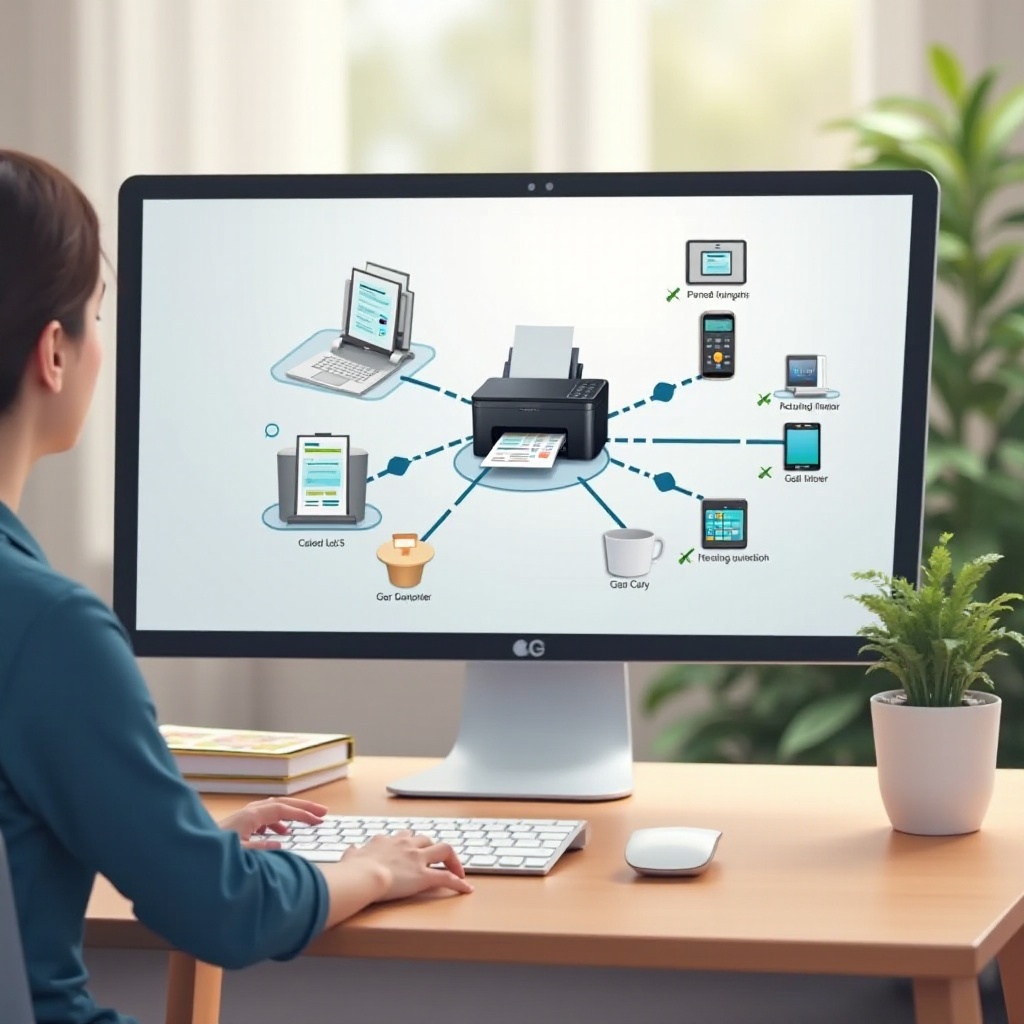
فهم مشاركة الطابعة عبر الشبكة
تسمح مشاركة الطابعة عبر الشبكة للعديد من الأجهزة المتصلة بنفس الشبكة باستخدام طابعة واحدة. هذه العملية، التي تسمى الطباعة الشبكية، ضرورية في بيئات العمل والمنزل الحديثة حيث يتم استخدام العديد من أجهزة الكمبيوتر أو الأجهزة المحمولة.
عندما تتم مشاركة طابعة عبر الشبكة، فإنها تصبح مورداً شبكياً يمكن الوصول إليه مثل أي جهاز مشترك آخر، مثل محرك الأقراص الشبكي. فهم كيفية تكوين وصيانة الطابعة الشبكية بشكل صحيح يضمن الطباعة الموثوقة والآمنة لجميع المستخدمين.
المتطلبات المسبقة لمشاركة الطابعة
قبل البدء في مشاركة الطابعة، تأكد من تلبية المتطلبات التالية:
- اتصال الشبكة: تأكد من أن كل الأجهزة (الكمبيوتر والطابعات) على نفس الشبكة المحلية. يمكن القيام بذلك عبر اتصال Wi-Fi أو Ethernet السلكية.
- تثبيت التعريفات: قم بتثبيت أحدث تعريفات للطابعة. قم بزيارة موقع الشركة المصنِّعة لتحميل التعريفات الصحيحة لطراز الطابعة.
- إعدادات الكمبيوتر: يجب أن يكون الكمبيوتر المتصل بالطابعة قيد التشغيل وليس في وضع السكون للسماح للأجهزة الأخرى بالوصول إلى الطابعة.
هذه المتطلبات المسبقة هي ضرورة لنجاح مشاركة الطابعة. ضمان هذه الأساسيات سيساعدك على تجنب المشاكل الشائعة أثناء عملية الإعداد.
مشاركة الطابعة على Windows
لمشاركة الطابعة على Windows، اتبع هذه الخطوات:
إعداد الطابعة
أولاً، قم بتوصيل الطابعة بالكمبيوتر وتثبيت التعريفات اللازمة. تأكد من أن الطابعة تعمل بشكل صحيح قبل المتابعة.
تمكين المشاركة في إعدادات Windows
- فتح لوحة التحكم: انتقل إلى لوحة التحكم من قائمة البدء.
- الأجهزة والطابعات: اضغط على “الأجهزة والطابعات”.
- خصائص الطابعة: انقر بزر الفأرة الايمن على الطابعة واختر “خصائص الطابعة”.
- تبويب المشاركة: انتقل إلى تبويب “المشاركة” وتحقق من خيار “مشاركة هذه الطابعة”.
- اسم المشاركة: أعط اسمًا لطابعتك المشتركة. سيتم استخدام هذا الاسم من قبل الأجهزة الأخرى لتحديد الطابعة.
توصيل أجهزة Windows الأخرى
- الوصول إلى إعدادات الشبكة: على جهاز آخر، انتقل إلى “لوحة التحكم” > “الأجهزة والطابعات”.
- إضافة طابعة: انقر على “إضافة طابعة” واتبع التعليمات التي تظهر على الشاشة.
- اختيار الطابعة المشتركة: اختر الطابعة المشتركة من الشبكة وأكمل عملية التثبيت.
باتباع هذه الخطوات، ستتم مشاركة الطابعة بنجاح مع أجهزة Windows متعددة.

مشاركة الطابعة على macOS
الآن، سنلقي نظرة على كيفية مشاركة الطابعة على macOS. العملية مشابهة ولكن تشمل خطوات خاصة بـ macOS.
تحضير جهاز Mac والطابعة
تأكد من أن جهاز Mac والطابعة متصلان ويعملان بشكل صحيح. قم بتثبيت أحدث التعريفات من موقع الشركة المصنِّعة للطابعة.
تمكين مشاركة الطابعة في تفضيلات النظام
- فتح تفضيلات النظام: انقر على قائمة Apple واختر “تفضيلات النظام”.
- الطابعات والماسحات الضوئية: اختر “الطابعات والماسحات الضوئية”.
- تمكين المشاركة: اختر الطابعة من القائمة وتحقق من خيار “مشاركة هذه الطابعة على الشبكة”.
- إعداد التكوين: ضبط إعدادات المشاركة وتأكد من أن اسم الطابعة سهل التعرف عليه.
توصيل أجهزة macOS الإضافية
- إضافة طابعة: على جهاز Mac آخر، انتقل إلى “تفضيلات النظام” > “الطابعات والماسحات الضوئية”.
- العثور على الطابعة: انقر على الزر “+” لإضافة طابعة. استخدم علامة “الافتراضي” لتحديد الطابعة المشتركة.
- تثبيت واستخدام: اختر الطابعة المشتركة وأكمل عملية التثبيت.
باستخدام هذه الخطوات، أصبحت الطابعة الآن مشتركة ويمكن الوصول إليها من قبل أجهزة macOS الأخرى. يضمن هذا تغطية بيئة Windows وmacOS بشكل شامل.
استكشاف المشاكل الشائعة وحلها
حتى مع الإعداد الدقيق، قد تواجه بعض المشاكل. فيما يلي بعض المشاكل الشائعة وحلولها:
عدم ظهور الطابعة على الشبكة
- إعادة تشغيل الأجهزة: إعادة تشغيل أجهزة الكمبيوتر والطابعة لتحديث إعدادات الشبكة.
- فحص الشبكة: تأكد من أن كل الأجهزة متصلة بالشبكة نفسها.
- إعدادات الجدار الناري: ضبط إعدادات الجدار الناري للسماح بمشاركة الطابعة.
توقف مهام الطباعة
- مسح قائمة الطباعة: افتح قائمة الطابعة وألغِ كل مهام الطباعة، ثم حاول الطباعة مرة أخرى.
- تحديث التعريفات: تأكد من تثبيت أحدث التعريفات.
- إعادة تشغيل خدمة الطابعة: على Windows، أعد تشغيل خدمة Print Spooler عبر “الخدمات” في لوحة التحكم.
معالجة أخطاء أذونات الوصول
- فحص الأذونات: تأكد من أن المستخدم لديه إذن الوصول إلى الطابعة في إعدادات المشاركة.
- ملف تعريف الشبكة: على Windows، تأكد من أن ملف تعريف الشبكة مضبوط على “خاص” لاكتشاف الشبكة.
هذه الخطوات الاستكشافية يمكن أن تحل المشاكل الشائعة التي تواجهها أثناء مشاركة الطابعة الشبكية.
تعزيز تجربتك مع الطابعة المشتركة
بمجرد النجاح في مشاركة الطابعة، ضع في اعتبارك هذه النصائح لتحسين تجربتك:
- الصيانة الدورية: قم بصيانة الطابعة بانتظام لتجنب المشاكل التقنية.
- إعدادات الأمان: استخدم حماية كلمة المرور والتشفير لحماية شبكة الطابعة المشتركة.
- تحديثات البرمجيات: حافظ على تحديث البرامج الثابتة والتعريفات للطابعة للحصول على أداء أمثل.
تضمن هذه التحسينات بيئة مشاركة الطابعة أكثر أماناً وكفاءة. التأكد من أن كل شيء يعمل جيداً على Windows قبل الانتقال إلى macOS.
الخاتمة
مشاركة الطابعة عبر الشبكة في عام 2024 عملية عملية ومريحة مع الإعداد الصحيح. يغطي هذا الدليل كل خطوة تحتاجها لمشاركة طابعة على كل من الأنظمة Windows وmacOS، استكشاف المشاكل الشائعة وحلها، وتحسين إعداد الطابعة المشتركة.
الأسئلة المتكررة
كيف يمكنني حماية الطابعة المشتركة من الوصول غير المصرح به؟
استخدم حماية بكلمة مرور، قم بتكوين تشفير الشبكة، واضبط إعدادات جدار الحماية لتقييد الوصول إلى الطابعة المشتركة لديك.
هل يمكنني مشاركة الطابعة بين أنظمة تشغيل مختلفة؟
نعم، يمكنك مشاركة الطابعة بين نظامي Windows و macOS باتباع إجراءات الإعداد المعنية الموضحة في هذا الدليل.
ماذا يجب أن أفعل إذا لم تظهر الطابعة في قائمة الشبكة؟
تأكد من اتصال جميع الأجهزة بنفس الشبكة، أعد تشغيل الأجهزة وتحقق من إعدادات جدار الحماية لحل هذه المشكلة.